まえがき
- 本記事では Windows Phone 7 以降(7 / 8 / 8.1 / Mobile 10)は対象外としています。
- 掲載しているスクリーンショットはすべて筆者が撮影したものです。
-
Windows CE系OSは名称が複雑で紛らわしいため、本記事では以下のように定義します:
名称 意味 端末の例 Windows Mobile 範囲:Palm-size PC、Pocket PC、Windows Mobile、
Windows Embedded Handheldなど(Palm-size PC 1.0 から Mobile 6.5.5まで)
特徴:ペン型PDAや携帯電話向け。物理キーボードを前提とせず、スマホに近いUIを持つ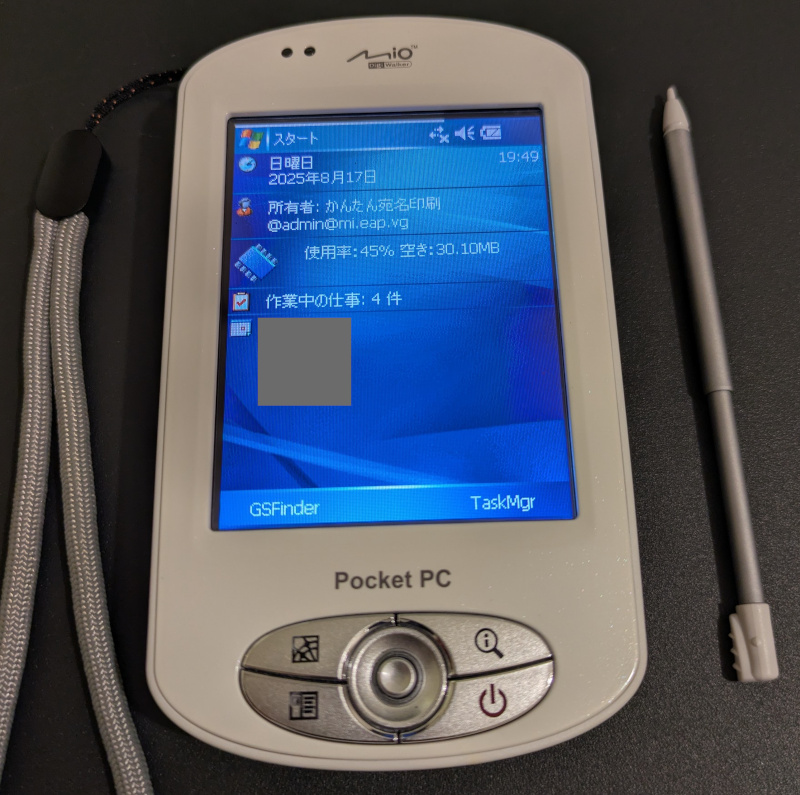
Windows CE 範囲:Windows CE、Handheld PC、Windows Embedded CE、
Windows Embedded Compactなど(CE 1.0からEmbedded Compact 2013まで)
特徴:デスクトップOSに近いUIを持ち、PCライクな操作感が特徴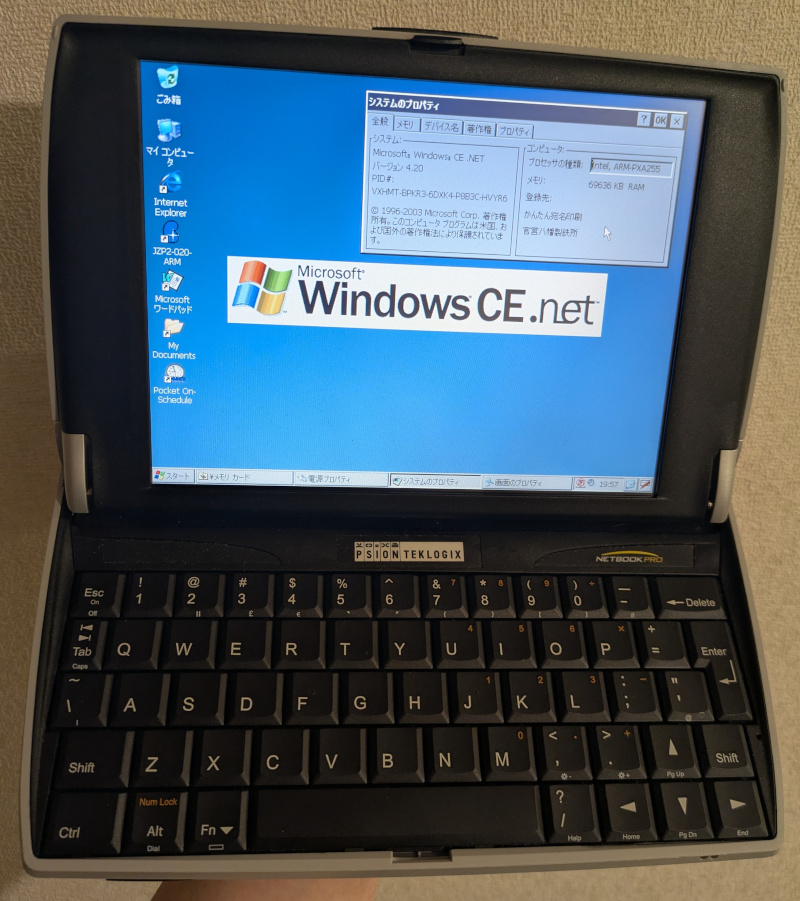
Windows CE系OS Windows Mobileを含むWindows CEすべて
アプリがデバイスで動作するか確認する方法
Windows CE系OSは PC向けWindows(Windows NT / 9x)とは全く別系統のOSです。(Wikipedia 日本語版には Windows NT 2.x をベースとしているとありますが、Windows NT の最初のバージョンは3.1であり、出典も明示されていません。)両者に互換性はないため、Windows CE 向けにコンパイルされた実行ファイル(バイナリ)を使用する必要があります。
アプリ導入時には、以下の4つの観点から自分のデバイスで動作するかどうかを確認しましょう。多くの場合、アプリ付属の README や公式サイトに、デバイス別の対応状況や互換性の注意事項が記載されています。
①:CPUアーキテクチャ
-
Windows CE系OSはARM、MIPS、SuperH、PowerPC、x86など複数のCPUに対応しています。
CPUごとに命令が異なるため、実行可能な実行ファイルも異なります。
- デバイスのCPU型番を調べることでアーキテクチャが分かります。
- アプリによっては複数アーキテクチャ向けの実行ファイルを配布している場合があるため、アプリ配布元の情報を確認すると良いでしょう。
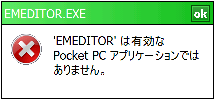
誤ったアーキテクチャの実行ファイルを実行した際に表示されるエラーメッセージの例
②:OSの種類(Windows Mobile / Windows CE)
-
GUI やシステムファイルの違いにより、片方でしか動作しないアプリも多くあります。
- 不一致の場合、「〇〇は有効な〇〇アプリケーションではありません」というエラーが出ることがあります。
- 起動できても、メニューバーが隠れるなど GUI の不具合が発生する場合があります。
- 一部のアプリは両方の OS で動作するよう工夫されています。
- 補足:Windows CE.net 4.x 搭載の「NPD-20JWL」、「sigmarion III」、「Psion NETBOOK PRO」などでWindows Mobile向けの CAB インストール時にエラーが出る場合は、CabPatcherを試してみてください。
③:OSのバージョン
-
対応バージョンはアプリごとに異なります。情報が不明な場合は、実際に動作させて確認するしかありません。
- Windows CE系OSは基本的に後方互換性があるため、新しいバージョンほど動作する可能性が高くなります。
- ただし、逆に新しすぎるバージョンでは互換性の問題が発生して動かないこともあります。
④:その他の比較的マイナーな要因
- 画面解像度:Windows Mobile 2003 SE 以降の VGA 画面(480×640)搭載機では、QVGA(240×320)向けアプリが正しく表示されない場合があります。
- 特定機種専用:メーカーや通信キャリア配布アプリなどでは、特定の機種でしか動作しないよう制限されている場合があります。
-
必要なシステムファイルの欠如:カーナビや電子辞書などの特定用途向けデバイスや独自 GUI を搭載した機種(l'agenda BE-500、PocketPostPet など)では、ストレージ使用量や Windows のライセンス料を削減するために、一部の DLL などシステムファイルが省略されていることがあり、アプリが正常に動作しない場合があります。
- こうした特定機種向けに対策が施された実行ファイルが用意されているアプリもあります。
アプリのインストール方法
方法①:インストーラー(.cabファイル)を使用する
最も一般的な方法です。PC向けWindowsでは cab ファイルが圧縮ファイルとして扱われますが、Windows CE系OSでは .msi や .apk に相当するインストーラーとして扱われます。エクスプローラー上で cab ファイルを開くと、\Windows\wceload.exe に引数が渡され、インストールが開始されます。
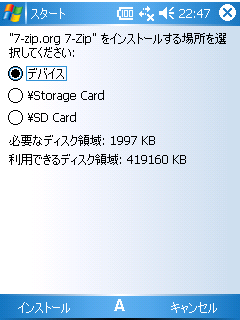
Tip:cabファイルが削除されないようにする(推奨)
インストール完了後、OS が cab ファイルを自動的に削除することがあります。これを防ぐには、事前に「読み取り専用」属性を設定してください。Palm-size PC の UI や Windows Mobile のファイルエクスプローラーでは属性変更できないため、GS Finder か File Explorer Extension を利用するとよいでしょう。
方法②:exeファイルを手動で配置する
一部のアプリはインストーラーではなく実行ファイル単体で配布されています。その場合は、以下の手順で設置し、ランチャーに登録してください。
-
ファイル配置:
\Program Files\内にexeファイルと付属ファイルを置きます(必要ならフォルダを作成)。容量が不足する場合は SD カードや CF カードに置いても構いません。 - exeファイルを右クリック → コピー。
-
ランチャーに登録(OS別):
-
Windows Mobile:
-
スタートメニュー直下に置く場合:
\Windows\スタートメニュー\にショートカットを貼り付け(項目数に制限あり)。 -
スタートメニュー→プログラム内(全画面のランチャー)に置く場合:
\Windows\スタートメニュー\プログラム\にショートカットを貼り付け。(さらにフォルダを作成して階層化も可能)
-
スタートメニュー直下に置く場合:
-
Windows CE:
\Windows\プログラム\にショートカットを貼り付けるとスタートメニューに表示されます。(こちらも階層化可能)
-
Windows Mobile:
方法③:ActiveSyncまたはWindows Mobile デバイス センター経由でインストールする
ActiveSync と Windows Mobile デバイス センターは、PC と Windows CE 系デバイスを接続し、PIM 同期、ファイル転送、バックアップ、ネットワーク共有などを行うためのツールです。例えるなら、Apple iTunes のような存在です。
この方法では、PC にインストールしたアプリをデバイスに転送します。通常は不要ですが、PC 専用形式で配布されているアプリ(例:Adobe Reader、メーカー製 ROM アップデータなど)は、この方法でしかインストールできないことがあります。※一部のインストーラーは 7-Zip で展開し、cab を取り出せる場合もあります。Palm-size PC(Pocket PC 2000 より前のバージョン)にはファイルエクスプローラーが搭載されていないため、この方法を使うか、GS Finder などのサードパーティ製ファイルマネージャを導入して、cab ファイルを直接実行できるようにしておく必要があります。
対応バージョン
-
PC側:
名称 PC向けWindowsの対応バージョン ActiveSync 3.8 Windows 95、NT 4.0、98、2000、XP、Server 2003、Home Server ActiveSync 4.5 Windows 2000、XP、Server 2003、Home Server Windows モバイル デバイス センター Windows Vista、7(8〜10でも動作するとの情報あり) -
デバイス側:
- Windows CE 2.x以前はActiveSync 4.5以降で同期不可。
- それ以外の組み合わせについては未検証。
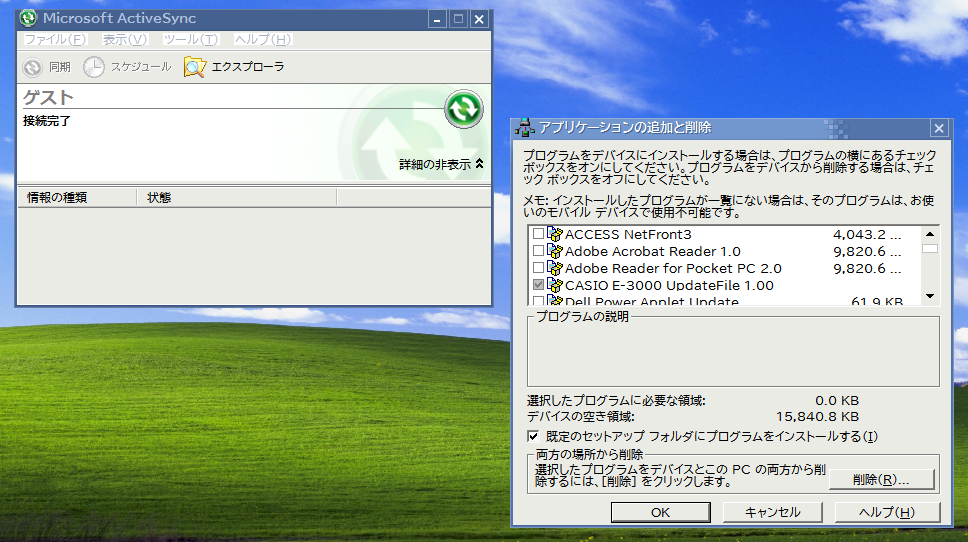
ActiveSync3.8または4.5を用いた手順
- Windows CE系デバイスにインストールしたいアプリをPC向けWindowsにインストール
- ActiveSyncを起動
- デバイスをPCと接続(ケーブル、Bluetooth、IrDAなど)。
- 「パートナーシップの設定」画面が表示された場合は、PIM(Outlook)などの同期が必要なければ「ゲスト パートナーシップ」を選択。
- 「ツール(T)」→「アプリケーションの追加と削除(M)...」をクリック。
- インストールしたいアプリ名にチェックボックスを入れる(アンインストールはチェックを外す)。
- 「OK」を押すと転送&インストール(またはアンインストール)が開始。
おすすめアプリ一覧
こちらの記事に記載:
主な更新履歴
-
- 「Windows CE / PocketPC / Mobile向けおすすめアプリ集」から内容を分離して新規作成