要約
週数ロールオーバーによる日付表示の問題はファームウェアの修正により解決します。Garmin WebUpdaterを使用して、本体の「Software」と「GPS SW」の両方を最新版にアップデートしてください。
経緯と原因
2000年代終盤のGarmin製GPSデバイスのデザイン(UIや本体の外観)が気に入っており、2026年現在でも現役で使用しています。中古で購入したGarmin GPSmap 60CSx(英語版)を起動し、GPSで測位したところ、日付が2007年に巻き戻ってしまう問題が発生しました。
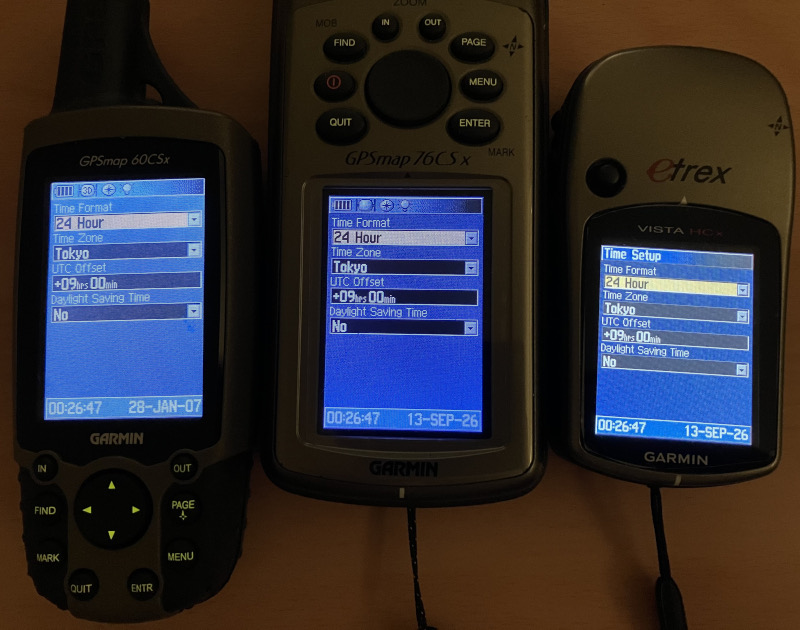
原因は、いわゆる「GPS週数ロールオーバー問題(GPS Week Number Rollover)」です。
GPSでは、日時が「週数」と、その週内での「秒数」の2つの値で管理されています。週数はを起点とし、10ビット(0〜1023)で表現されているため、1024週(約19.6年)ごとに0に戻ります。この「ロールオーバー」は現在までに2回(と)発生しています。GPS機器は単独では「現在がどの周期に属するか」を判断する基準がないため、日付を誤って解釈します。
(参考:4月7日(日本時間)に2度目の「GPS週数ロールオーバー」|衛星測位入門|みちびき(準天頂衛星システム:QZSS)公式サイト - 内閣府)
この問題への対処には、GPS機器に搭載されているソフトウェア側の修正が必要です。
購入後すぐに公式サイトから最新の本体ソフトウェア(Firmware)をダウンロードして適用しましたが、日付の問題は解決しませんでした。 その後、「GPSBabelを使ってPCと時刻を同期すると良い」というフォーラムの投稿を見つけて試しましたが、すぐに日付が再び過去に巻き戻ってしまいました。
結局、本体ソフトウェアとは別に、Setup → System → 「MENU」ボタン → Software Versionの画面中段に表示される「GPS SW」を更新する必要があることがわかりました。 この「GPS SW」はWebサイトから直接ダウンロードできないため、公式ツールであるGarmin WebUpdaterを使用して更新する必要があります。
おそらくGPSmap 60CSx以外の古いGarminデバイスでも、同じ手順で解決すると思われます。ただし、eTrexシリーズの一部など、本体ソフトウェア側だけで対応している機種もあるようです。(参考:Garmin: eTrex Vista HCx Updates & Downloads)
解決方法
必要なもの
- Garmin WebUpdaterがインストールされたPC(Windows XP SP3以降、またはmacOS)
- インターネット接続
- GPS本体とPCを接続する高品質なデータ転送ケーブル(USBまたはシリアル)
- USB接続の場合:Garmin USB drivers(最近のWindowsではWindows Update経由で自動インストールされることが多い)
手順
-
データのバックアップ
念のため、Garmin GPSデバイス内のウェイポイント、トラック、ルートなどの重要なデータをPCにバックアップしてください。 -
データフォーマット設定の変更
GPSデバイスの設定で、データのフォーマットを「GARMIN」に設定します。
GPSmap 60CSxの場合:Setup → Interface → Serial Data Formatで「GARMIN」を選択 -
PCとの接続
PCにGarmin GPSデバイスを接続します。このとき、マスストレージモード(USBストレージモード)で接続しないでください。 -
WebUpdaterの起動とデバイス選択
PCでGarmin WebUpdaterを起動し、接続されたGarmin GPSデバイスが認識されることを確認して選択します。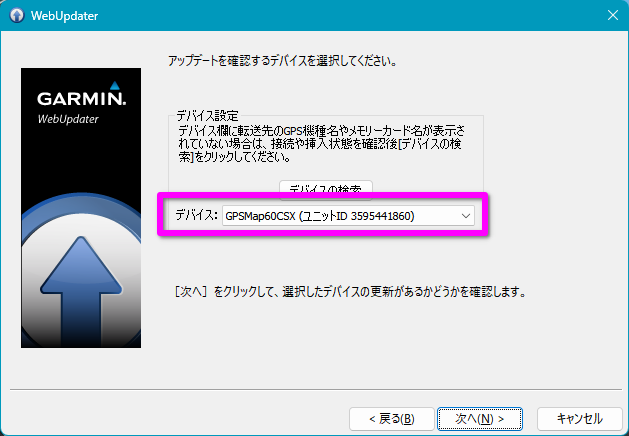
-
本体ソフトウェア(Software)の更新
「次へ」をクリックし、最新の本体ソフトウェアをインストールします。すでに最新版の場合は、そのまま続行してください。 -
その他アップデートの確認
本体ソフトウェアの更新完了後、同じ画面に戻り、「音声アップデートなど、その他のアップデートの確認を続行します」を選択し、「次へ」をクリックします。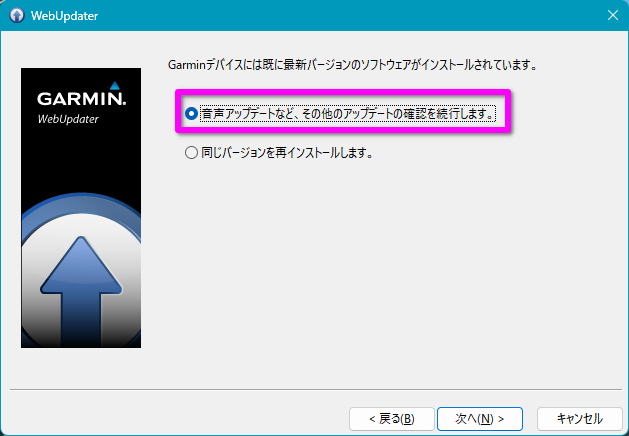
-
GPS SWの選択とインストール
「インストールする追加の更新を選択:」の一覧に「GPS Chipset Type M3 (Region File)」(Software Versionに表示される「GPS SW」と対応。機種や製造ロットによって表示が異なる場合があります)が表示されるので、チェックを入れて「次へ」をクリックします。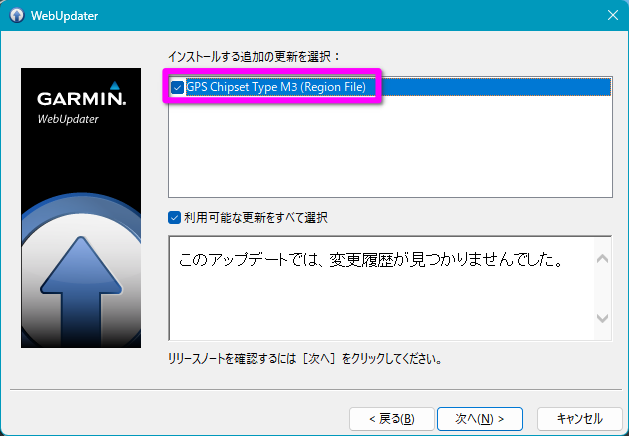
-
GPS SWの更新
画面の指示に従ってGPS SWの更新をインストールします。更新中はデバイスを切断しないでください。 -
測位による時刻の同期
GPS SWの更新完了後、GPSを起動すると日付が1999年になりますが、これは正常な動作です。見晴らしの良い屋外でGPSを測位させ、正しい日付を取得しなおしてください。(内部のキャッシュがクリアされるためか、初回の測位はいつもより時間がかかります。一度測位が完了すると、以降は通常通り完了するようになります。)
あとがき
今回は、Garmin GPSmap 60CSxで発生するGPS週数ロールオーバー問題を解決する方法を解説しました。
今回適用したGPS SWの修正は、2019年に週数ロールオーバー問題が発生した際にGarminが配信したものです。GPSmap 60CSxは当時すでに発売から12年以上が経過していた旧モデルでしたが、それでも修正が提供されたのは素晴らしいことだと思います。今後もGarminの製品を使い続けていきたいと感じました。